使用iVentoy,可以通过网络来引导各种镜像的工具。简单来说,iVentoy 可以看成是一个增强版的 PXE 服务器。使用iVentoy 可以通过网络同时给多台机器启动、安装操作系统。
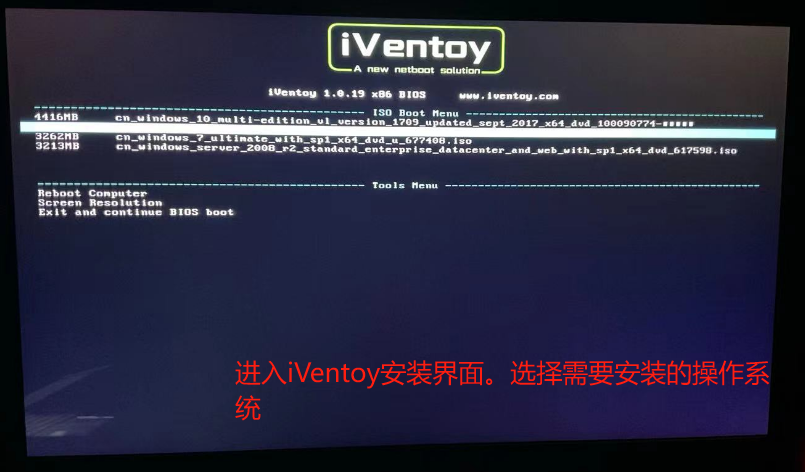
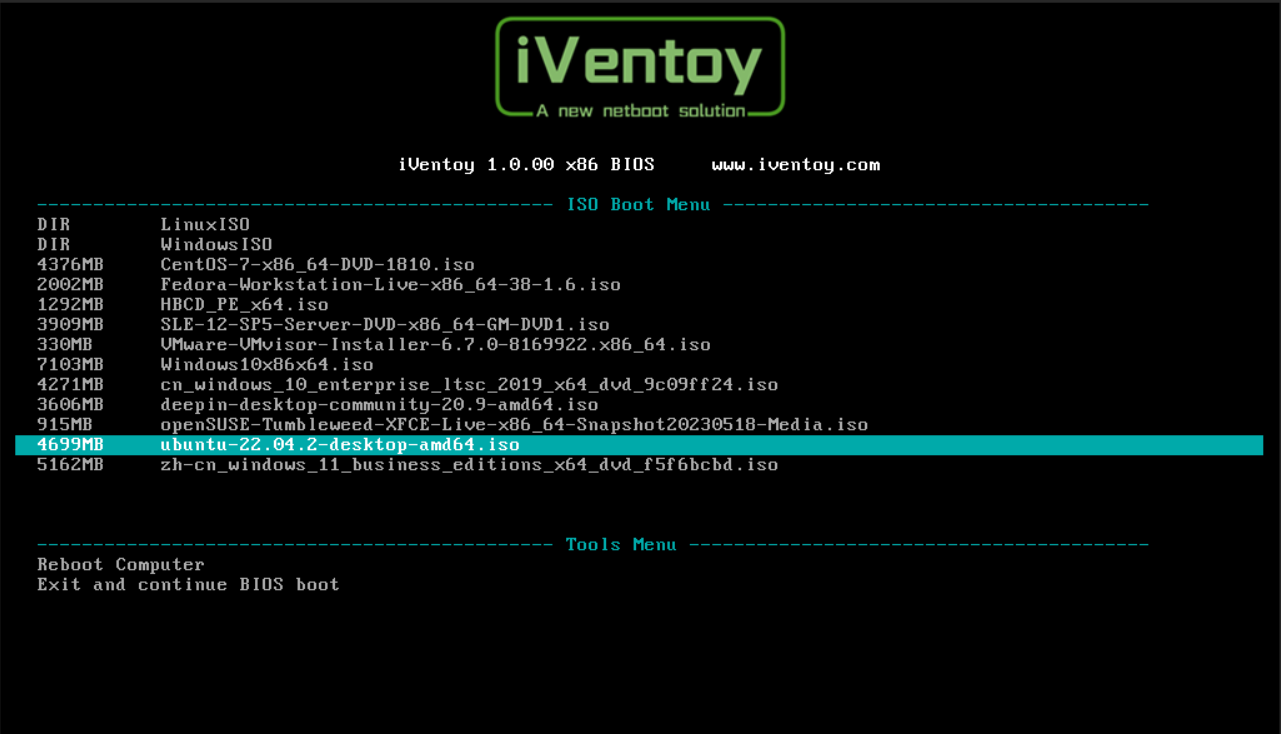
iVentoy 使用极其简单,无需复杂的配置,直接把 ISO 文件放到指定位置,客户机在启动时根据菜单选择要启动的ISO文件即可。
iVentoy 同时支持 x86 Legacy BIOS、IA32 UEFI、x86_64 UEFI 和 ARM64 UEFI 模式。
iVentoy 支持 110 多种常见类型的操作系统 (Windows/WinPE/Linux/VMware)
1.在群晖NAS套件中心中添加套件源:https://spk7.imnks.com/
2.在社群中添加套件iventoy
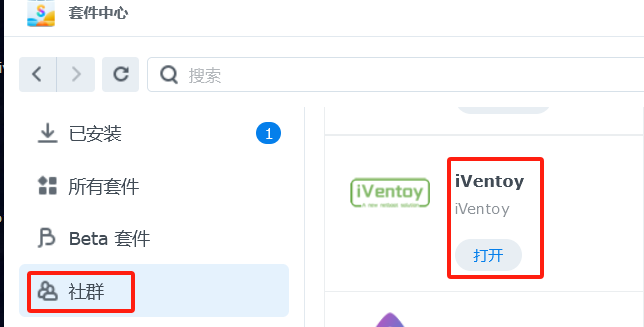
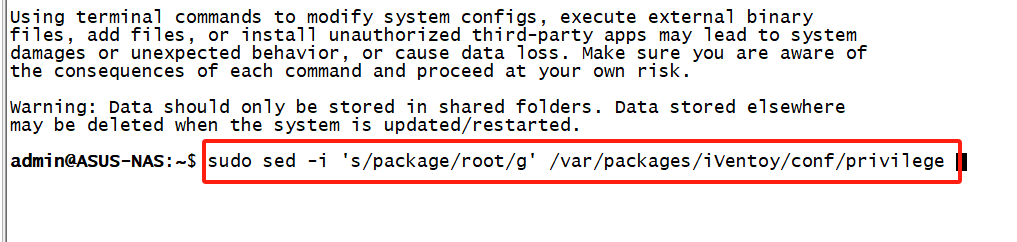
3.套件完成安装后,使用crt软件登陆nas,使用命令 sudo sed -i 's/package/root/g' /var/packages/iVentoy/conf/privilege进行修复,修复完成后即可正常使用。
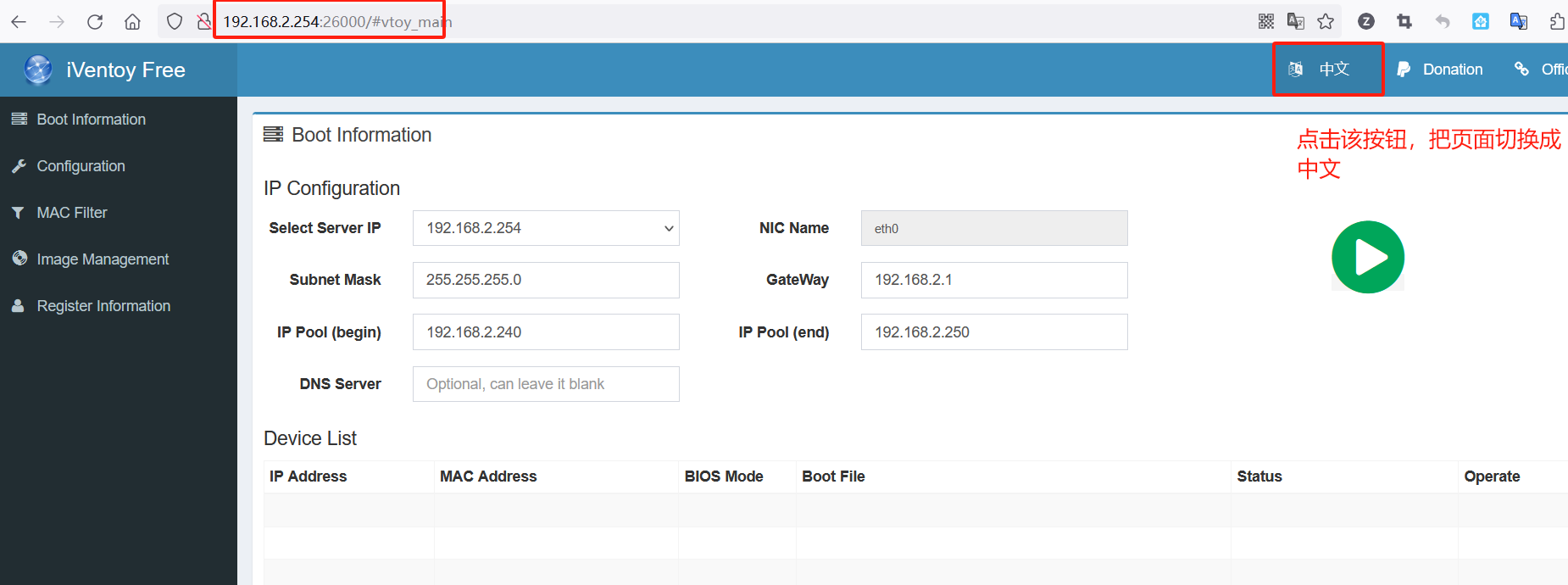
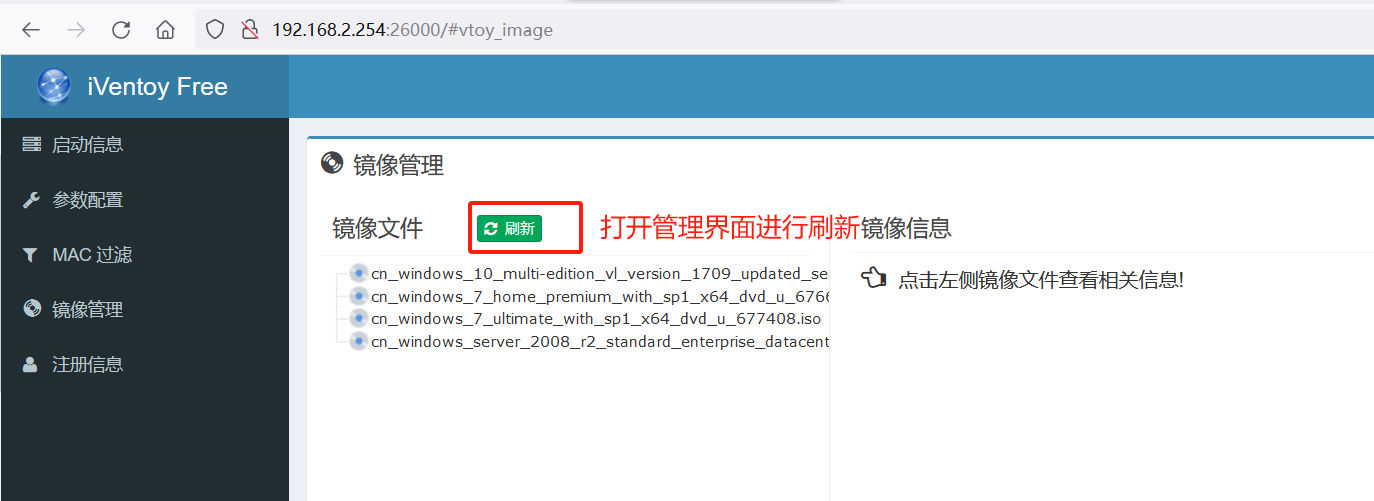
4. 浏览器输入nas地址+26000端口号打开web界面,比如:http://192.168.2.254:26000/
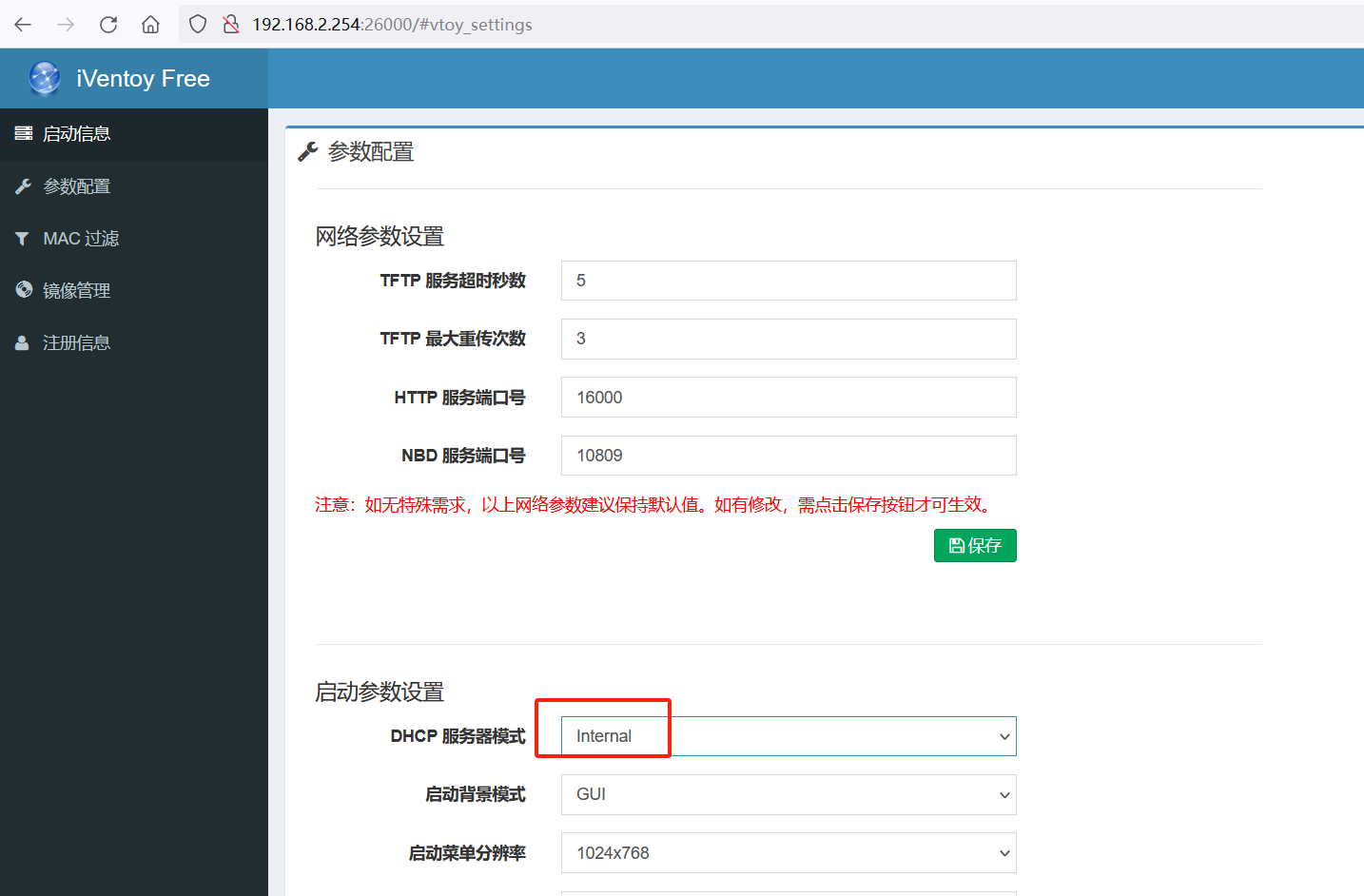
DHCP服务器模式选择Internal,这是不同模式下的官方说明https://www.iventoy.com/cn/doc_ext_dhcp.html
5.安装完成套件后,自动在群晖NAS中创建 iVentor文件夹
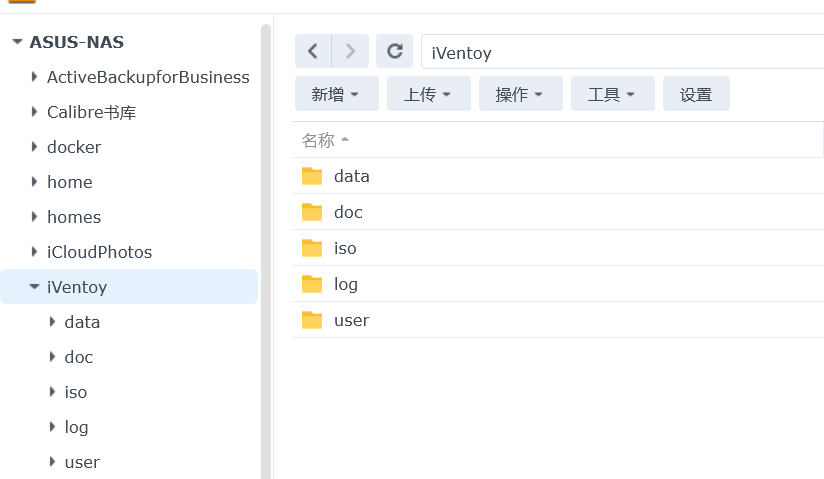
6.进入iso文件夹,并上传镜像文件
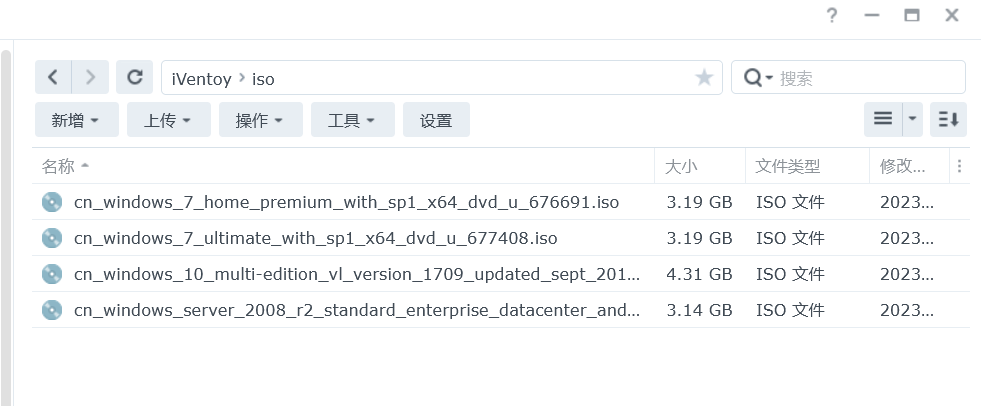
7.
我的电脑是dell的笔记本,开机按F12进入boot菜单项
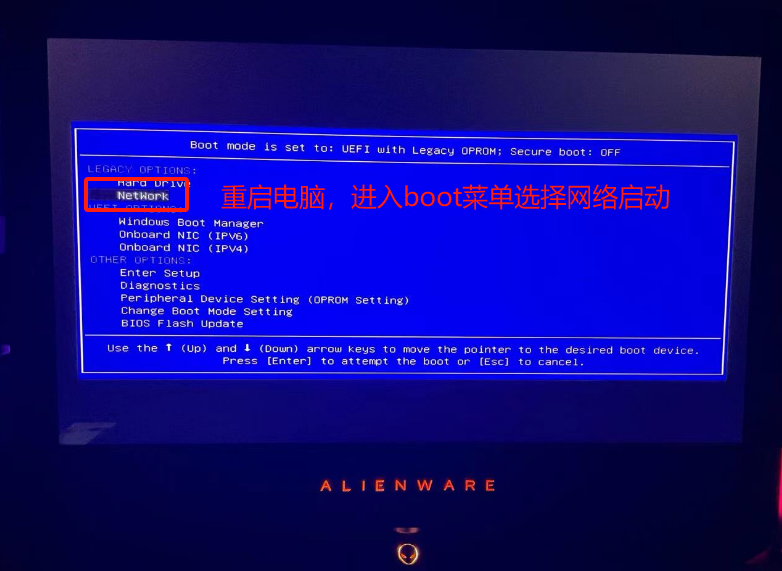
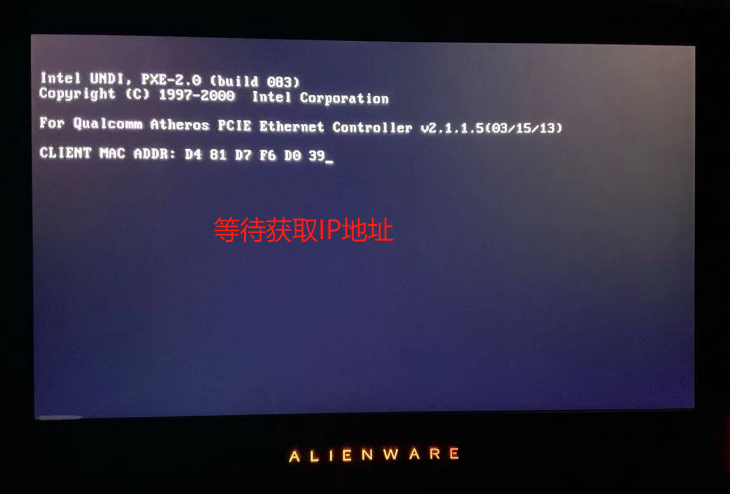
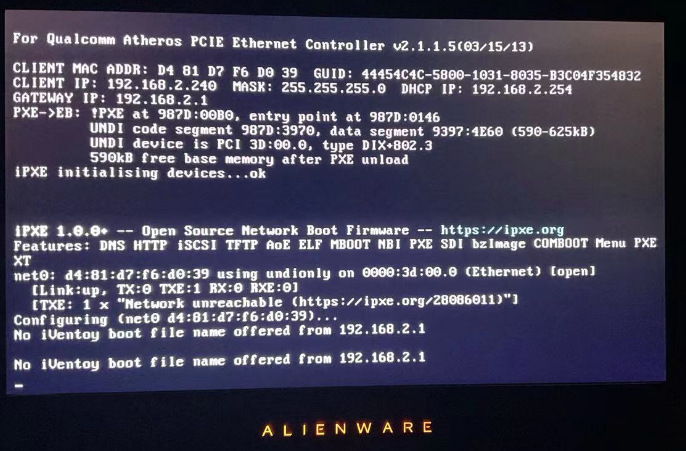
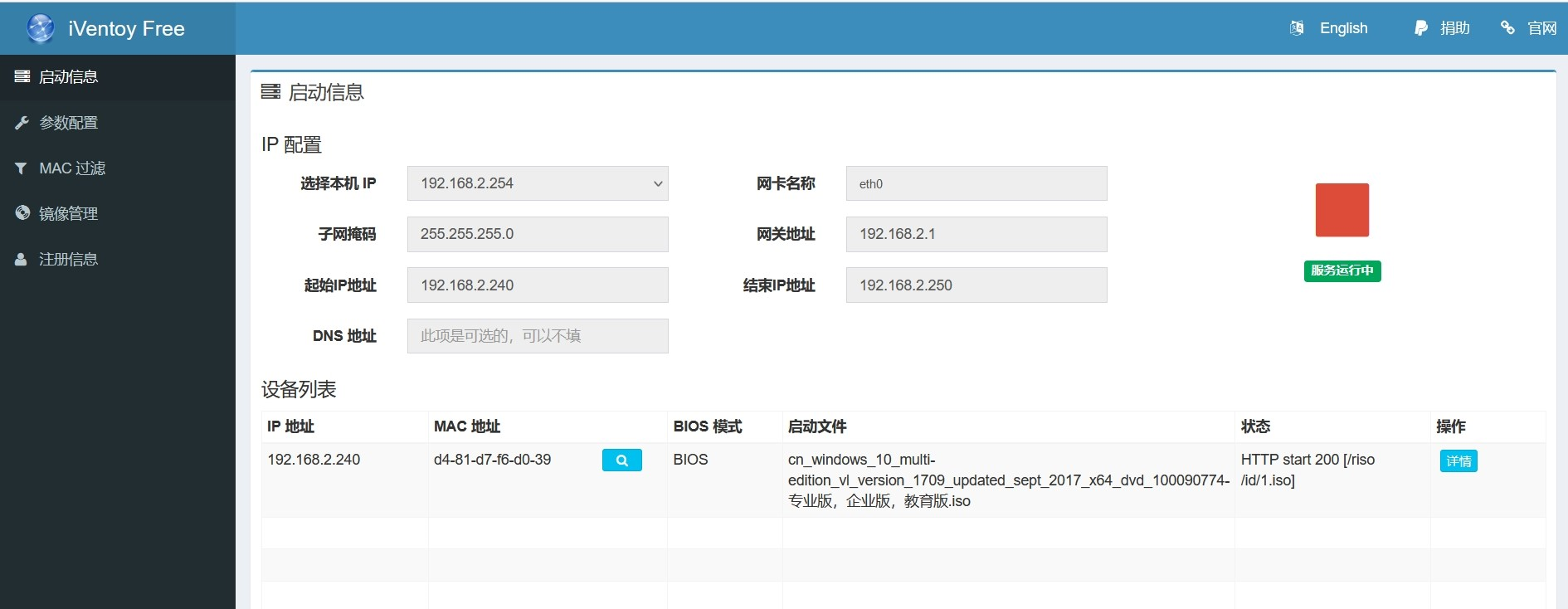
此时iVentoy管理界面可以看到电脑状态